
Outlookのログアウト方法は?ボタンが消えた真相と端末別手順を徹底解説

Outlookのログアウト方法は?ボタンが消えた真相と端末別手順を徹底解説の真相や最新動向に迫る! 専門的な視点でご紹介しています。
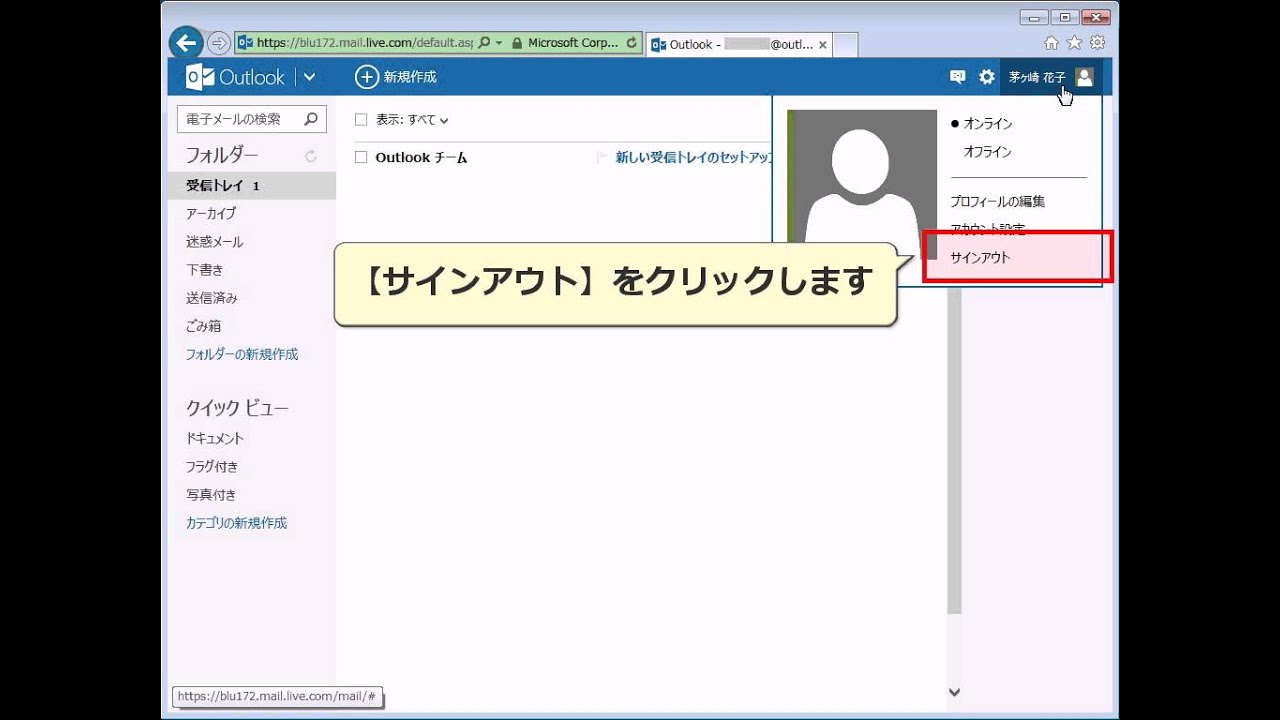
利用している環境が「ブラウザ」「PCアプリ」「スマートフォン」のいずれであるかによって、取るべき具体的なアクションはまったく異なります。それぞれの環境に応じた確実な手順を整理しました。
Web版Outlookサインアウト方法(共有PC・ブラウザ利用時)
オフィスの共有端末やネットカフェ、他人のPCのブラウザ(Edge、Chromeなど)でOutlook on the web(outlook.office.com や outlook.live.com)を利用した場合は、作業終了時に必ず明示的なサインアウトが必要です。
画面右上に表示されている「プロファイル画像(またはイニシャルアイコン)」をクリックし、ドロップダウンメニューから「サインアウト」を選択します。サインアウト完了画面が表示されたら、ブラウザのCookieやキャッシュにセッション情報が残存するのを防ぐため、開いているすべてのブラウザウィンドウを完全に閉じることが鉄則です。
PC版Outlookログアウト方法(Windows「新しいOutlook」・Mac)
2026年現在、標準環境となったWindows向けの「新しいOutlook(New Outlook for Windows)」やMac版アプリからサインアウトする場合の手順です。
画面右上の「歯車アイコン(設定)」をクリックし、「アカウント」>「メールアカウント」の順に進みます。切断したいアカウントの横にある「管理」ボタンをクリックし、表示されたオプションから「サインアウト」または「削除」を選択します。これにより、該当するPCからアカウントの認証資格情報が安全に除去され、起動してもメールが閲覧できない状態へ移行します。
スマホ版(iPhone・Android)の確実な切り離し手順
スマートフォンを機種変更する際や、私用端末から業務メールの同期を止めたい場合は、モバイルアプリ側で切断作業を行います。iPhone(iOS)とAndroidで表記の揺れはわずかにありますが、基本動線は共通です。
Outlookアプリを開き、画面左上のユーザーアイコンをタップしてメニューを引き出します。左下の「歯車アイコン」をタップして設定画面に入り、「メールアカウント」の項目から対象のアカウントを選択します。画面最下部までスクロールすると現れる「アカウントを削除」(または「アカウントの削除」)をタップし、確認ダイアログで実行を承認します。これでスマホ端末内からのみ、メール通知とローカル同期が完全に停止します。
シンプルで洗練された住まいづくりとインテリアコーディネートのアイデアを提案しています。
