
Windowsでアナログ時計を常時表示!消えた理由と最新おすすめアプリ

Windowsでアナログ時計を常時表示!消えた理由と最新おすすめアプリを徹底追究! 知っておきたい トピックの裏側を凝縮して配信します。
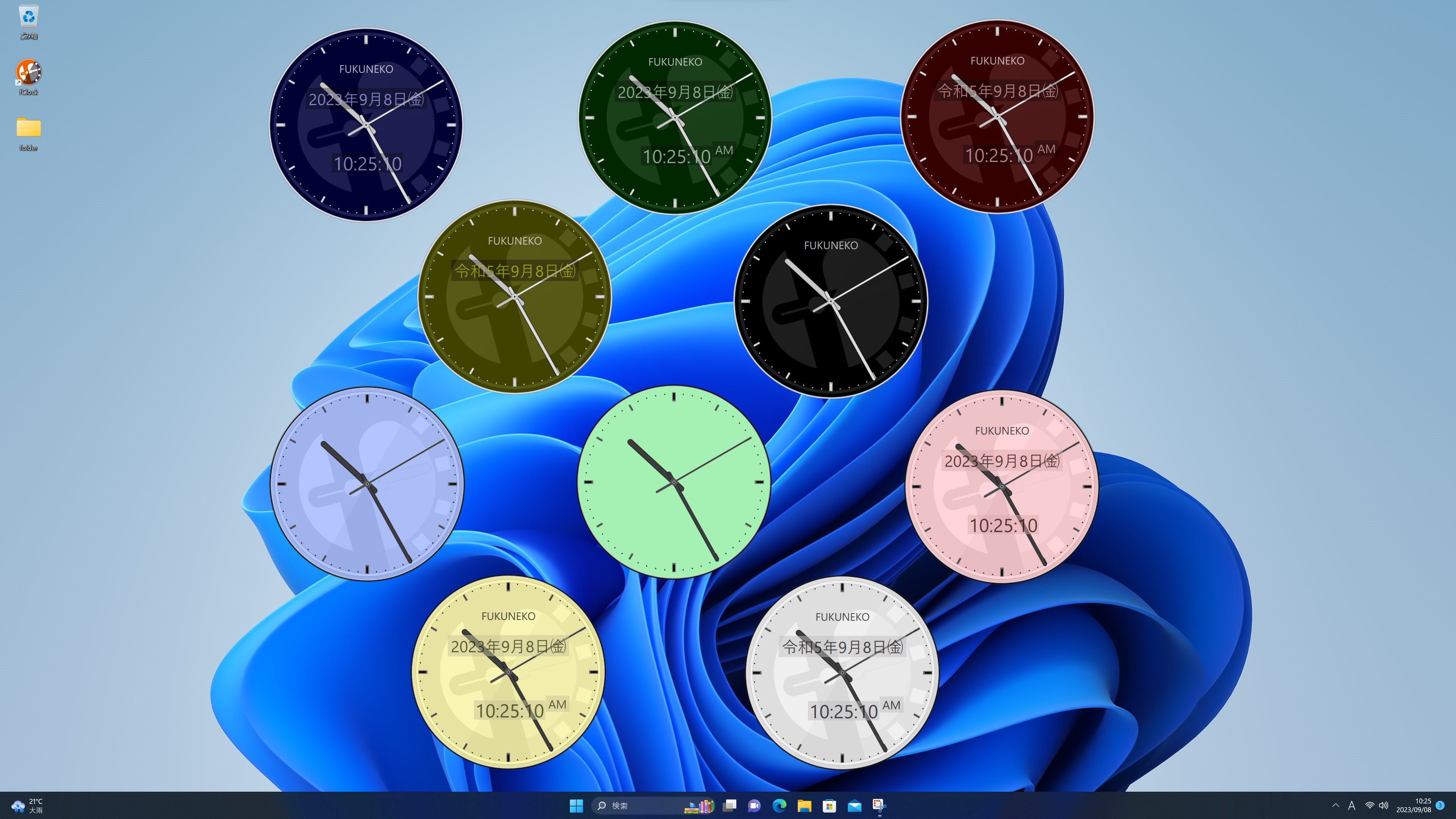
アナログ時計を実用的なワークツールとして機能させるには、適切な初期設定が欠かせません。作業中に時計が他のウィンドウに埋もれてしまっては、せっかくの導入効果が半減してしまいます。
1. Windows時計 最前面表示 設定手順
作業用のメイン画面に時計を固定したい場合、最も確実なのはMicrosoft公式の「PowerToys」を活用する手順です。
- Microsoft StoreまたはGitHubから『Microsoft PowerToys』をインストールして起動します。
- 設定画面左側のメニューから「Always on Top(常に手前に表示)」を選択し、トグルを「オン」にします。
- 起動したアナログ時計アプリのウィンドウをクリックしてアクティブにした状態で、ショートカットキー「Windowsキー + Ctrl + T」を同時に押下します。
- 時計のウィンドウ枠に指定の色(デフォルトは青色)が表示されれば、背面のブラウザを最大化しても常に最前面に表示され続けます。
2. Rainmeter 時計スキン 設定方法
ミニマルで美しい時計をデスクトップ壁紙と一体化させたい場合は、Rainmeterの導入がスムーズです。
- Rainmeter公式サイトから最新安定版(Final Release)をダウンロードして導入します。
- DeviantArtやVisualHacksなどのスキン共有サイトから、好みの「Analog Clock Skin(.rmskinファイル)」を入手してダブルクリックでインストールします。
- タスクトレイのRainmeterアイコンを右クリックし、「管理」画面を開いて導入したスキンを「読み込み」ます。
- スキンの設定項目で「位置:デスクトップに固定(または最前面)」「透明度:20%〜40%」「マウスの透過:オン」に設定することで、クリックを邪魔しない透過時計が完成します。
3. アナログ時計 秒針表示 デスクトップ設定のコツ
秒単位での進行管理やスケジュール調整を行う場合は、秒針(Sweep / Tick)表示を有効にします。ただし、秒針を滑らかに動かす「スムーズスイープ針」は毎秒60フレーム前後の再描画を行うため、バッテリー駆動中のノートPCでは描画負荷がわずかに上昇します。バッテリー持ちを重視する場合は、1秒ごとにステップ刻みで動く「チクタク表示」に切り替えるのがスマートな運用術です。
最新のテクノロジーと生活デザインの融合をテーマに、国内外の最新トピックを発信しています。
