
ピボットテーブル並び替え完全攻略!反映されない原因と任意順設定

ピボットテーブル並び替え完全攻略!反映されない原因と任意順設定の要点を分かりやすくまとめてご紹介します。
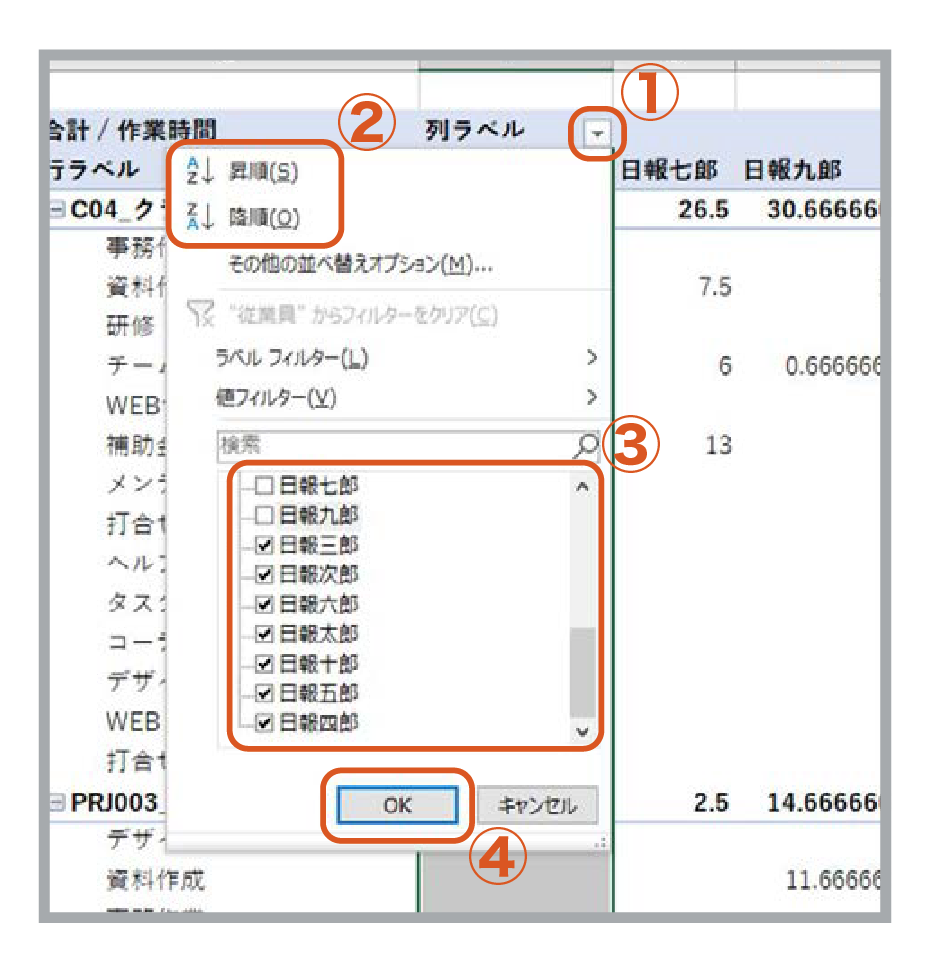
手動で美しく整えたレイアウトが、元データを更新した瞬間にデフォルトの昇順に戻ってしまうのは非常によくあるトラブルです。作業効率を落とさないためにも、ピボットテーブル並び順固定化の仕組みを構築しておきましょう。
並び順を固定するには、対象のフィールド設定を変更します。行ラベルの項目を右クリックして「フィールドの設定」を選択し、「詳細」タブまたは並べ替えオプションを開きます。ここで並べ替えの自動適用をオフにするか、Excelピボットテーブル自動ソート解除を行って「手動(ドラッグしてアイテムを再配置)」を選択しておくことで、データソースを更新しても手作業で配置したレイアウトが保持されます。
また、ピボットテーブル全体のオプション画面にある「データ」タブで、「更新時に列の幅を自動的に調整する」やアイテムの保持設定を適切に管理しておくことも、レイアウト崩れを防ぐための重要な実務知識です。
シンプルで洗練された住まいづくりとインテリアコーディネートのアイデアを提案しています。
