
Iphoneのギガの減りが早い原因とは?裏で消える通信量を防ぐ決定打

Iphoneのギガの減りが早い原因とは?裏で消える通信量を防ぐ決定打の具体的な内容に迫る! 専門的な視点で紐解きます。
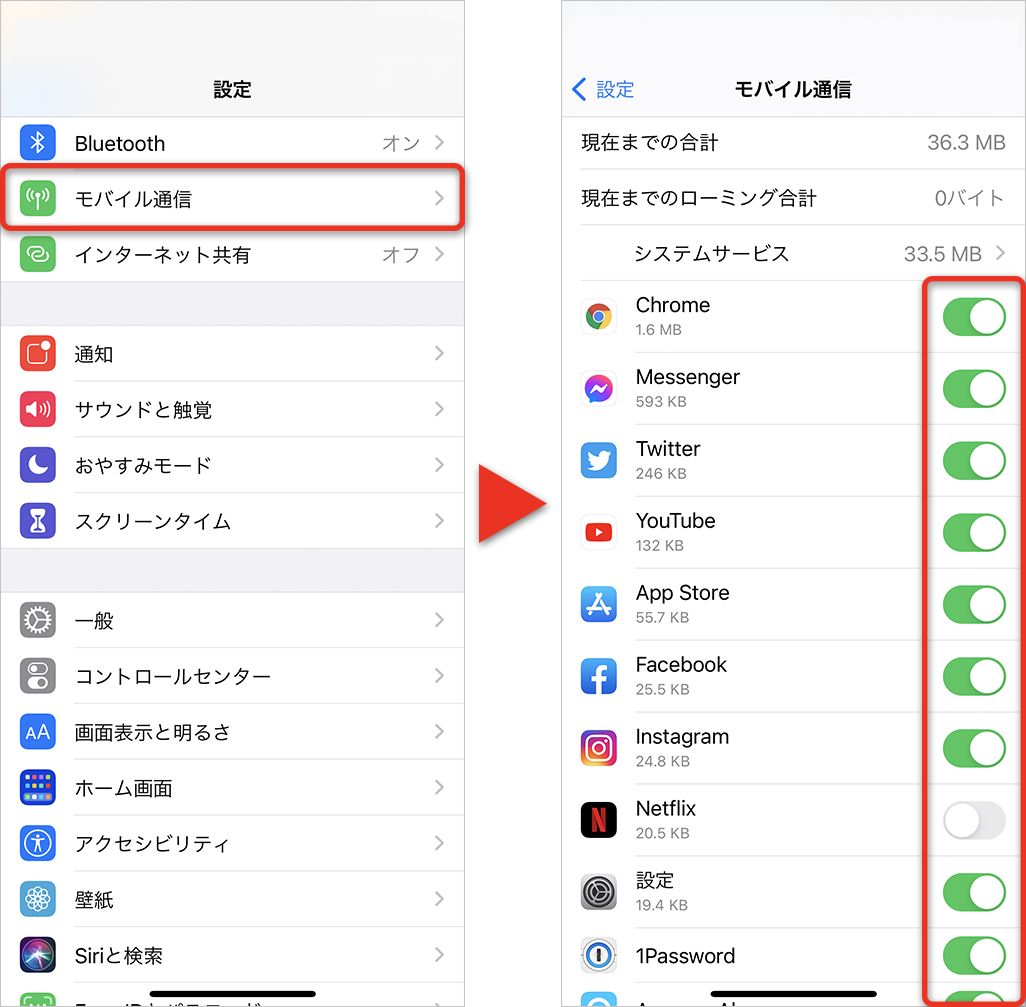
ここからは、無駄なデータ消費を根絶するための具体的なiPhoneデータ通信量の節約設定を順を追って解説します。まずは手元の端末でiPhoneの通信量確認方法を実践し、現在の使用状況を把握しましょう。「設定」>「モバイル通信」を開くと、アプリごとにどれだけのデータを消費したかが一覧表示されます。累計統計は定期的にリセットしないと過去全期間の合算となるため、月末などに最下部の「統計情報をリセット」をタップして月ごとの傾向を掴むのが基本です。
現状を把握した上で、以下の最新ギガ節約術を適用してください。
1. Wi-Fiアシストの完全無効化
「設定」>「モバイル通信」を開き、画面を最下部までスクロールします。そこにある「Wi-Fiアシスト」のトグルスイッチをオフにします。これだけで、不安定なWi-Fi接続時に勝手にモバイルデータへ逃げる挙動を阻止できます。
2. Appのバックグラウンド更新を個別制限または停止
「設定」>「一般」>「Appのバックグラウンド更新」へと進みます。最上段の項目を「Wi-Fi」に設定するか、完全に「オフ」にします。連絡を即座に受け取る必要があるメッセージ系アプリ以外は、個別にスイッチをオフにすることで、Appのバックグラウンド更新をオフにしたことによる確実な節約効果が得られます。
3. iCloud写真のモバイル同期を遮断
「設定」>「写真」>「モバイルデータ通信」を開き、オフに切り替えます。外出先で撮影した高解像度写真や動画が、その場でクラウドへアップロードされるのを防ぎ、帰宅後のWi-Fi接続時のみ同期されるようになります。
4. 「低データモード」の常時・一時活用
「設定」>「モバイル通信」>「通信のオプション」>「データモード」から「低データモード」を選択します。これを有効にするだけで、自動更新やバックグラウンドタスク、写真の同期がOSレベルで一括抑制され、極めて効率的なパケット防衛が可能になります。
シンプルで洗練された住まいづくりとインテリアコーディネートのアイデアを提案しています。
