
Switchがネットに繋がらない?2026年最新の原因と解決手順

Switchがネットに繋がらない?2026年最新の原因と解決手順の基礎知識と応用に迫る! わかりやすい言葉で紐解きます。
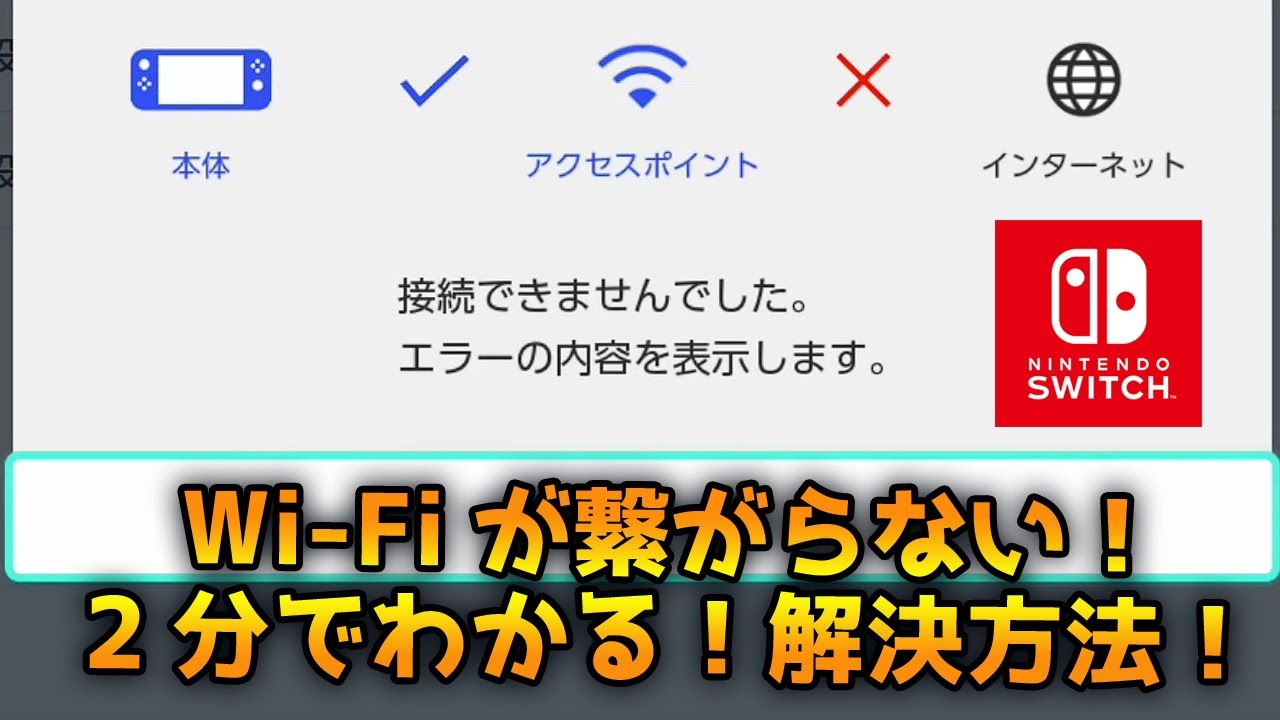
Wi-Fiの電波マークは立っているのに通信がブツブツ切れる、あるいはダウンロード速度が極端に遅い場合、周波数帯のミスマッチが疑われます。SwitchのWiFiが繋がらない対処法として欠かせないのが、電波干渉への対抗策です。
一般的なルーターは「2.4GHz(末尾が-gや-a)」と「5GHz(末尾が-aや-ac)」の2つの帯域を飛ばしています。2.4GHz帯は壁や障害物に強い反面、電子レンジのマイクロ波やBluetooth、近隣のWi-Fiと激しく干渉し、パケットロスを誘発します。一方、5GHz帯は障害物にはやや弱いものの、電波の通り道が非常にクリアで高速通信が可能です。
安定したゲームプレイを実現するには、WiFi周波数帯5GHzへの変更手順を確実に実行してください。Switchの接続先一覧から、ルーターの側面に記載されている「5GHz帯用のSSID(通常は英数字の末尾にAや5Gと表記)」を選択し直します。ルーターとSwitchが同室、あるいは薄い壁1枚を挟む程度の距離であれば、5GHz帯に固定するだけでパケットロスや突然の切断は目に見えて減少します。
一方、究極の安定を求めてケーブルを繋いだにもかかわらず、Switch有線LANが認識しない原因に直面するプレイヤーも少なくありません。有機ELモデルに内蔵された有線LAN端子や、従来型に接続したUSB-LANアダプターが「未接続」と判定される現象です。
このトラブルの背景には「Switchドックのスリープ復帰時におけるUSB給電瞬断」や「アダプター内部のチップセット互換性問題」が潜んでいます。社外品の安価な有線アダプターの中には、Switchが採用している通信制御ドライバ(ASIX製チップセット等)と噛み合わず、ファームウェア更新を機に突然認識しなくなる製品が散見されます。また、ドック背面のUSBポートの電力不足も原因となります。有線接続トラブルに遭遇した際は、まず「ドックの電源コードを一度抜いて挿し直す」「社外品アダプターが任天堂ライセンス品であるか確認する」という2点を確認してください。
Webメディアでの編集・執筆歴10年。読者の好奇心を刺激するストーリー作りを心がけています。
