
ノートパソコンのマウスが動かない原因と3分で直す対処法

ノートパソコンのマウスが動かない原因と3分で直す対処法にまつわる興味深い視点を詳しく紐解きます。
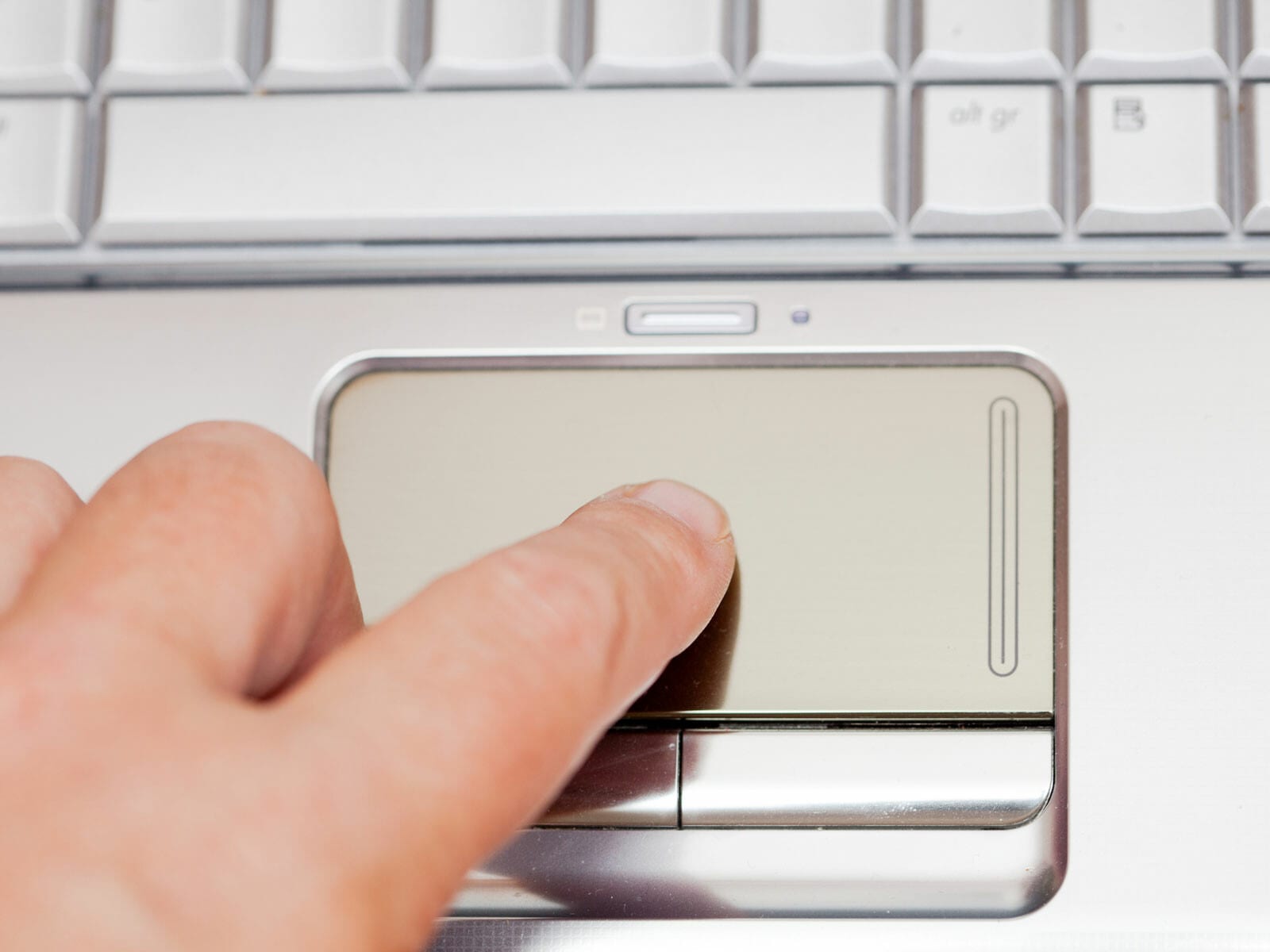
マウスポインターがピクリとも動かなくなった際、やみくもにボタンをクリックしたり本体を叩いたりするのは事態を悪化させるだけです。まずは冷静に、以下の「3分間クイック診断フロー」に沿って、原因の所在が「マウス単体」「通信経路」「ノートPC本体(OS)」のどこにあるかを特定しましょう。
必読記事
第一に確認すべきは、マウスの電池切れ確認とランプ点滅の有無です。光学式マウスの裏面LEDが消灯している、あるいは普段見慣れない赤や橙色の点滅を繰り返している場合、内部のバッテリー残量が駆動電圧を下回っています。近年の省電力型センサーは、完全に給電が絶たれる直前に間欠動作を起こし、カーソルがワープしたり一時的に固まったりする挙動を示すため、まずは新品の乾電池への交換、またはUSB充電ケーブルの直結を試みてください。
第二に、ノートPCの内蔵タッチパッドを指でなぞってみましょう。もし内蔵タッチパッドでもカーソルが動かない場合、外付けマウスの不良ではなくノートパソコンフリーズ時の強制終了が必要なシステムクラッシュ、あるいはWindowsシェル全体の描画停止が疑われます。一方でタッチパッドなら滑らかに操作できる場合は、接続インターフェースにトラブルが局所化されている証拠です。
第三に、2026年最新の不具合解決手順まとめとして定着した「グラフィックドライバのリセット」を実行します。キーボードの「Windowsキー + Ctrl + Shift + B」を同時に押下してください。一瞬画面が暗転して「ピピッ」と電子音が鳴り、OSの描画キャッシュが強制クリアされます。これだけで、Windows11マウスカーソル消えた現象の多くが瞬時に解消します。
心身ともに健康で持続可能なライフスタイルをテーマに、最新のウェルネストレンドを発信中。
