
ディスコード画面共有を完全攻略!音が出ない・真っ暗の真相と最新設定

ディスコード画面共有を完全攻略!音が出ない・真っ暗の真相と最新設定を徹底追究! 読者が気になる 情報と解説を分かりやすく展開します。
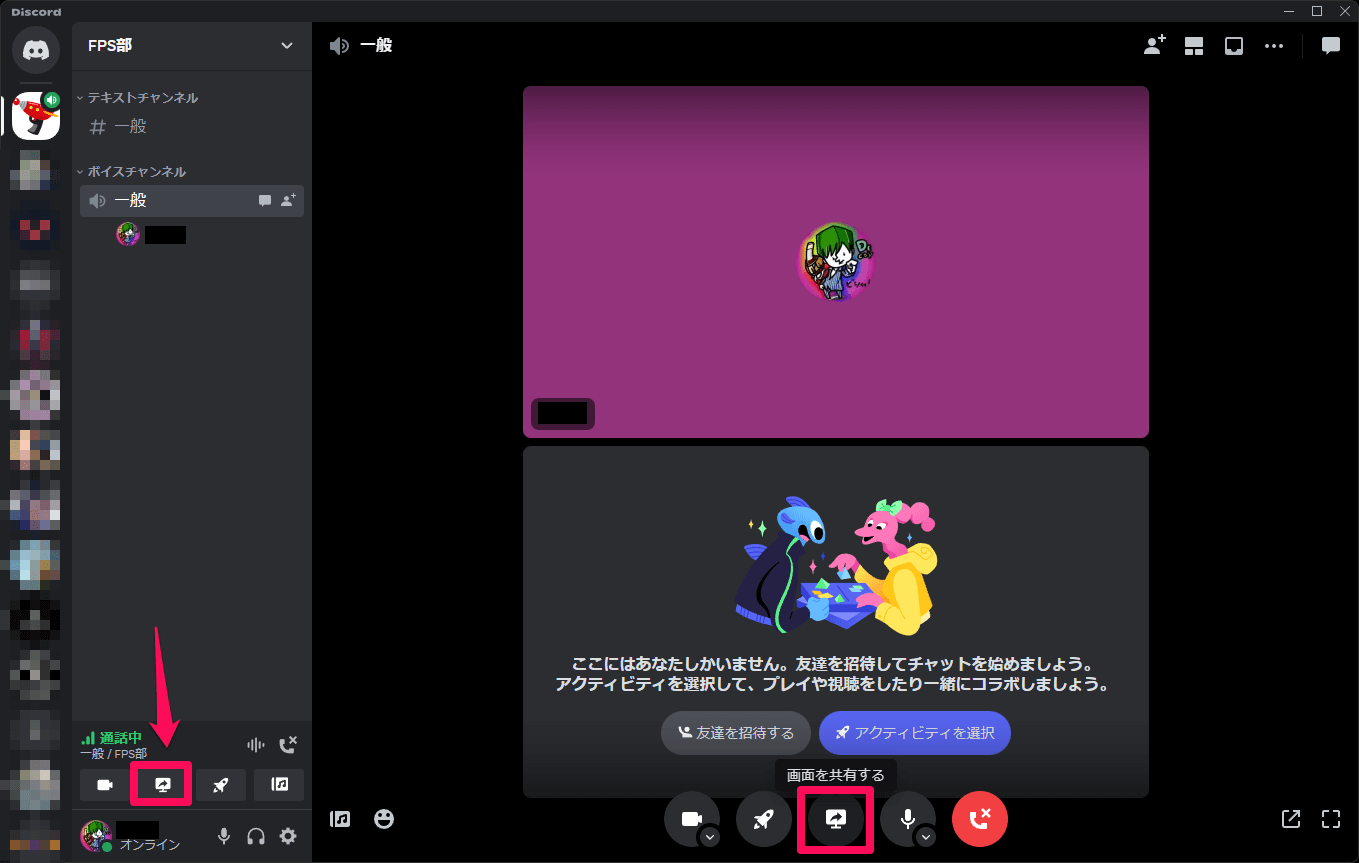
多くのユーザーが直面する2大トラブルが「映像が真っ暗になる現象」と「音声が入らないトラブル」です。これらは単なる通信エラーではなく、OSとグラフィックドライバ、Discord内部の音声キャプチャ機構の競合によって引き起こされます。
ディスコード画面共有真っ暗対処法と映らない原因の解明
「Discord画面共有映らない原因」として技術的に確認されている主な要因は以下の3点です。
第一に、管理者権限の不一致です。プレイ中のゲーム(特にアンチチートプログラムを搭載したFPSタイトルやMMORPG)が管理者権限で起動している場合、通常権限で起動しているDiscord側がウィンドウのDirectX/Vulkanサーフェスをフックできず、キャプチャ結果が真っ黒になります。この場合、Discordを一度完全に終了し、ショートカットアイコンを右クリックして「管理者として実行」を選択することで解消します。
第二に、「ハードウェアアクセラレーション」の機能不全です。グラフィックボード(GPU)のドライバが最新でない場合や、DiscordのレンダリングエンジンとGPUのハードウェアエンコーダー(NVENCやAMF)の相性問題が発生すると描画がブラックアウトします。Discordの「ユーザー設定」>「詳細設定」にある「ハードウェアアクセラレーション」をオフにしてクライアントを再起動するか、GPUドライバをクリーンインストールすることが有効です。
第三に、Webブラウザ側のハードウェアアクセラレーションです。ChromeやEdgeのタブを個別に共有した際に画面が真っ暗になる場合、ブラウザ側の設定画面(「システム」項目内)にある「ハードウェアアクセラレーションを使用する」をオフに切り替えることで描画が正常化します。
Discord画面共有音が出ない理由と通話声・ゲーム音の分離設定
「Discord画面共有音声入らない真相」を追究すると、キャプチャ方式と音声設定のミスマッチが浮き彫りになります。
最も典型的なミスは、PCで「画面全体(Screens)」を共有しているケースです。DiscordのWindows版における仕様上、「画面全体」を選択するとシステムサウンド全体のフックが制限され、映像のみが送信されてゲーム音やBGMが相手に届きません。音声を確実に送信するには、必ず「アプリケーション」タブから目的のゲームウィンドウを単体指定する必要があります。
ディスコード画面共有ゲーム音詳細まとめとして、以下のチェックリストを順に確認してください。
・ゲーム側の出力先デバイス:Windowsのサウンド設定で、ゲームの出力デバイスがDiscordの「音声・ビデオ」>「出力デバイス」と同じ規定の再生デバイス(スピーカーやヘッドホン)に設定されているか。
・オーディオキャプチャ方式の切り替え:Discordの「ユーザー設定」>「音声・ビデオ」>「画面共有」セクションにある「最新のテクノロジーを使用して画面をキャプチャします」のオン/オフを切り替える。
・ミュート設定の誤認:配信者側のDiscord通話画面で、共有ウィンドウのスピーカーアイコンに斜線が入っていないか(自分側で配信プレビューをミュートしていても相手には聞こえている場合と、ストリーム自体がミュートされている場合がある)。
また、「Discord画面共有通話声入らない設定」に関する相談も後を絶ちません。相手から「ゲーム音は聞こえるが、話している声が一切聞こえない」と言われた場合、画面共有の不具合ではなく、Discordのマイク入力感度設定(「自動調整」の誤作動によるゲート遮断)や、Windowsのプライバシー設定で「マイクへのアクセス権」が無効化されているケースが大半です。ゲーム音とマイク音声はDiscord内部で別々のストリームとしてミキシングされて送信されているため、音声設定の「入力デバイス」を再確認してください。
心身ともに健康で持続可能なライフスタイルをテーマに、最新のウェルネストレンドを発信中。
