
Iphoneカメラのピントが合わない!即効の直し方と故障判定の全手順

話題沸騰中の Iphoneカメラのピントが合わない!即効の直し方と故障判定の全手順について、詳しいまとめを整理して公開しています。
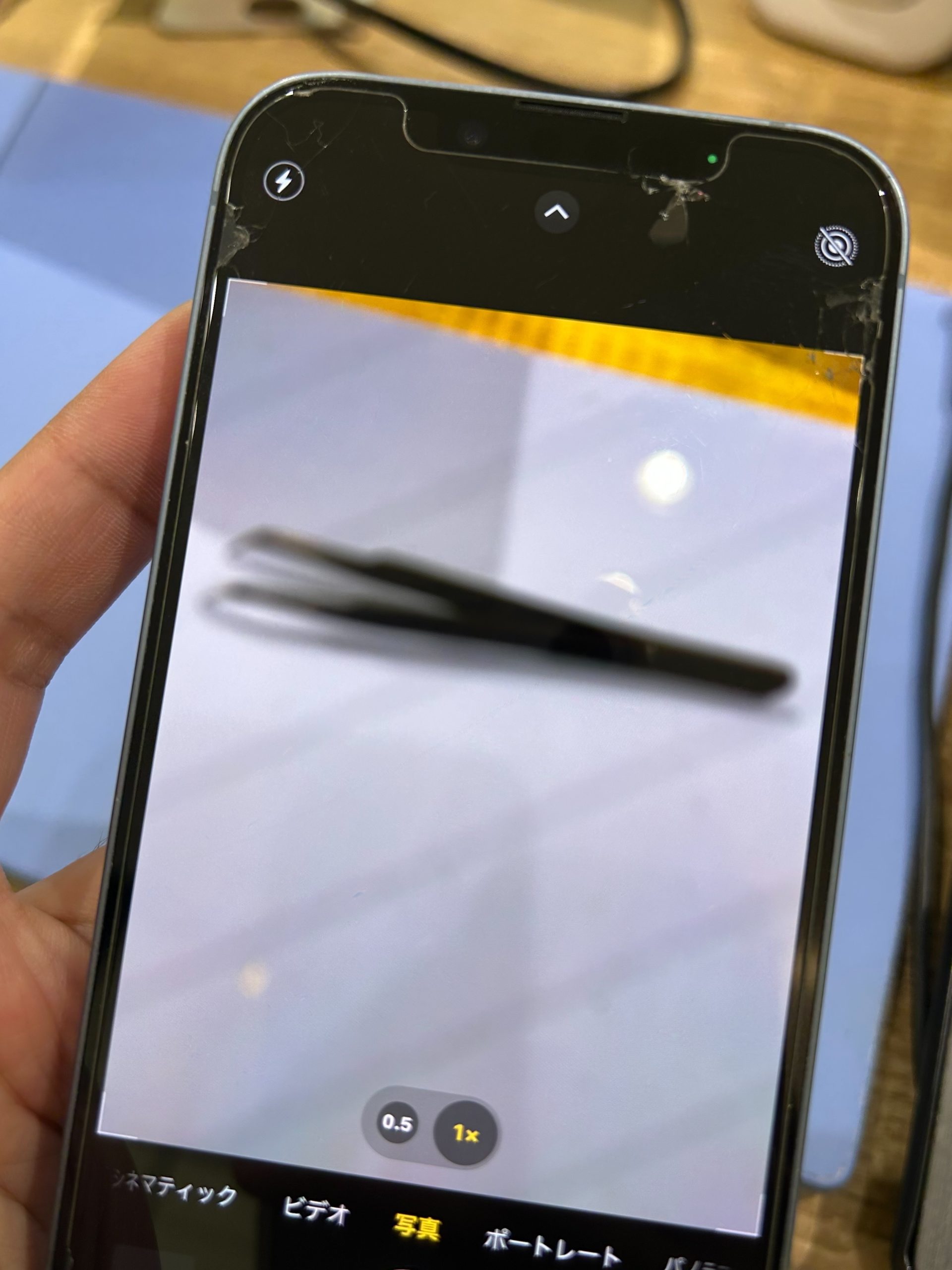
カメラのピントが合わない場合でも、物理的な故障でなければユーザー自身の手で即座に復旧できるケースが大半を占めます。修理窓口に持ち込む前に、効果の高いiPhoneカメラ ぼやける 直し方を順を追って試してください。
必読記事
1. フォーカス枠のタップとAE/AFロックの活用
最も基本的なiPhoneカメラ ピント 合わせる方法は、画面上の合わせたい被写体を直接タップすることです。それでもピントが外れてしまう場合は、被写体を1〜2秒ほど長押しして「AE/AFロック」を発動させます。画面上部に黄色い枠とロック表示が出れば、露出とピントが固定されるため、手ブレや背景の動きに惑わされずにシャッターを切ることが可能です。
2. 被写体から15〜20cmほど距離を取りズーム機能を使う
書類や小物を接写しようとしてぼやける場合は、無理にiPhoneを近づけるのではなく、本体を15〜20cmほど離したうえで「2倍」または「3倍」の光学ズームに切り替えて撮影します。これにより最短撮影距離の制約をクリアしつつ、大きく鮮明な接写が可能になります。
3. マクロ撮影コントロールの手動切り替え
iPhone 13 Pro以降のProシリーズを使用している場合、被写体に近づくと自動的にマクロモード(花のアイコン)へ切り替わります。しかし、被写体の明暗や角度によっては広角と超広角の切り替えが激しく点滅し、ピントが合わなくなることがあります。「設定」アプリ >「カメラ」> 最下部の「マクロ撮影コントロール」をオンにし、撮影画面に現れる黄色いチューリップアイコンを手動でオン/オフ切り替えることで、安定したフォーカスを得られます。
4. 「0.5倍」超広角レンズへ切り替えての動作確認
メインカメラ(1倍)でピントが合わない場合、iPhone 0.5倍 広角 ピントを試すことで原因の切り分けができます。超広角レンズでピントが合うのに1倍レンズだけがぼやけ続ける場合、メインレンズのAF駆動系に不具合が生じている可能性を特定できます。
5. カメラアプリと本体の強制再起動
バックグラウンドでカメラ制御プロセスがフリーズしているケースでは、iPhone カメラ アプリ 再起動を行います。画面下部からスワイプしてアプリスイッチャーを出し、カメラアプリを上にスワイプして完全終了させます。それでも改善しない場合は、音量アップボタン、音量ダウンボタンを順番に素早く押し、サイドボタンをAppleロゴが出るまで長押しする「強制再起動」を実行してください。
6. iOSのアップデートと設定のリセット
過去には特定のiOSバージョンでカメラ起動時にフリーズやAF遅延が発生する事象が報告されています。iOS アップデート カメラ 不具合が疑われる場合は、「設定」>「一般」>「ソフトウェア・アップデート」から最新ファームウェアへ更新します。また、「設定」>「一般」>「転送またはiPhoneをリセット」>「リセット」>「すべての設定をリセット」を行うことで、カメラ関連の不整合を解消できる場合があります。
暮らしを豊かにする便利アイテムや時短アイデアを中心に、実用的な情報をお届けします。
