
Googleマップの自宅変更2026!反映されない原因とピン修正手順

Googleマップの自宅変更2026!反映されない原因とピン修正手順の要点や背景を専門的かつ分かりやすくまとめました。最新トレンドを一目で把握できます。
Googleマップのインターフェースは定期的なアップデートを経て洗練されており、自宅や職場の変更プロセスも簡素化されています。しかし、OSやプラットフォームごとにメニュー階層が微妙に異なるため、まずは手元の環境に合わせた正規の手順を把握することが肝要です。
iPhone(iOS版アプリ)での設定変更
iOS端末におけるGoogleマップ自宅変更 iPhoneの手順は、アプリ下部のメニュー構造を正しく辿ることから始まります。
1. Googleマップアプリを起動し、画面下部の中央にある「保存済み」アイコンをタップします。
2. リスト一覧の上部に表示される「ラベル付き」を選択します。
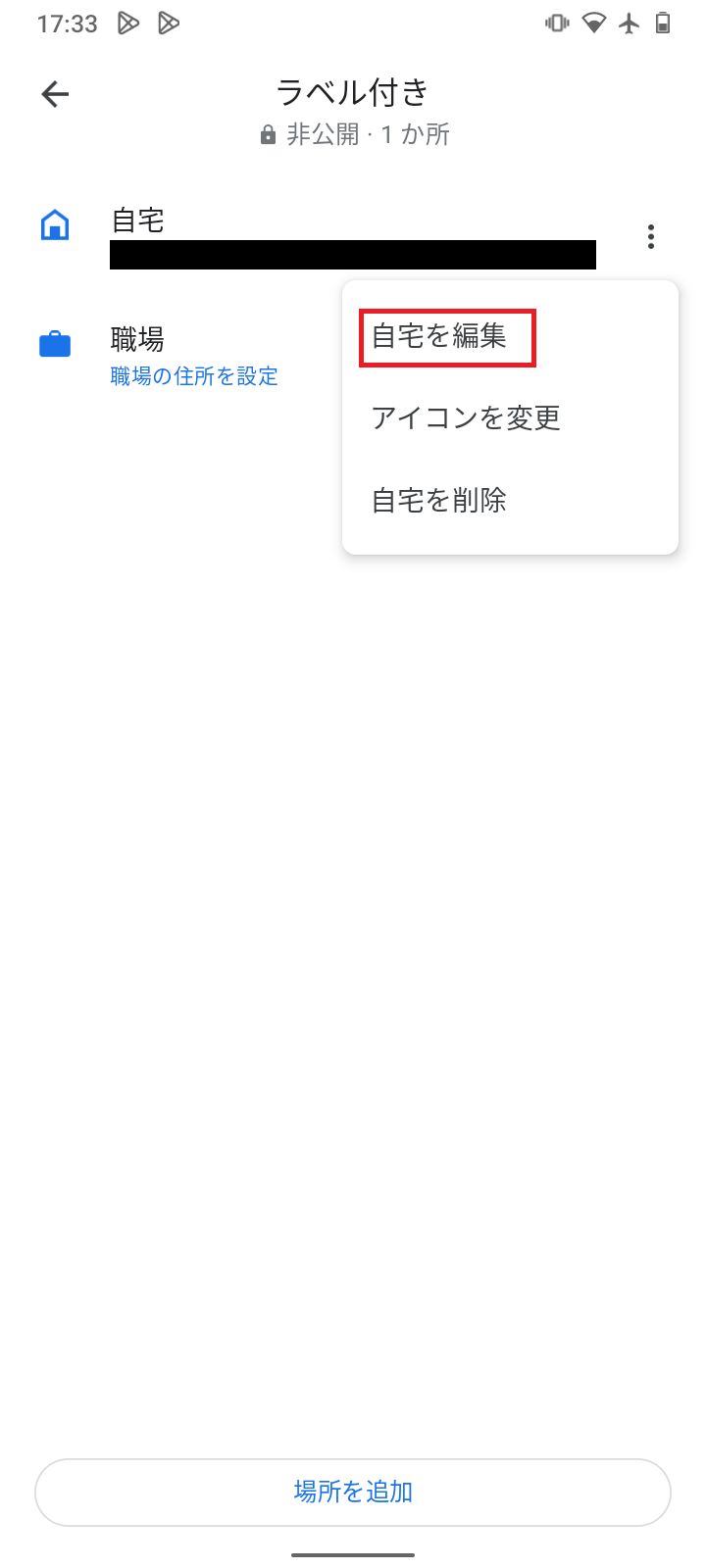
3. 「自宅」の右横にある三点リーダー(その他の操作アイコン)をタップし、「自宅を編集」を選択します。
4. 検索バーに新しい住所を入力するか、地図上で直接場所を指定して「保存」を完了させます。
Android端末での設定変更
AndroidOSと深く統合されているGoogleマップ自宅変更 Androidの環境では、GoogleアシスタントやGeminiとの連携データも同時に更新されます。
1. アプリ右上の「アカウントアイコン」をタップし、「設定」を開きます。
2. 「自宅または職場の編集」を選択すると、登録済みの住所一覧が表示されます。
3. 「自宅」の横にあるメニューアイコンから「自宅を編集」をタップし、新住所を再入力して確定します。
※日常的に使う通勤ルート案内を刷新したい場合は、同画面からGoogleマップ 職場 変更も合わせて実施しておくと移動予測の精度が格段に向上します。
PCブラウザ環境での設定変更
大画面で正確な位置を把握しやすいGoogleマップ 自宅変更 PCの手順は、引っ越し作業中にパソコンから手続きを行う際に適しています。
1. ブラウザでGoogleマップ公式サイトにアクセスし、該当のGoogleアカウントでログインします。
2. 画面左上のメニューバー(三本線アイコン)をクリックし、「保存済み」を選択します。
3. 「ラベル付き」タブを開き、「自宅」項目にカーソルを合わせると現れる「×」ボタンで旧住所を削除するか、住所テキストをクリックして新しい所在地を入力します。
デジタルガジェットとスマート家電の検証記事を多数執筆。失敗しないモノ選びを提案します。
